
Comment faire en sorte que Claude lise la documentation GoMeddo à votre place
GoMeddo permet désormais à Claude ou à n'importe quel modèle de langage de grande capacité (LLM) de lire la documentation.
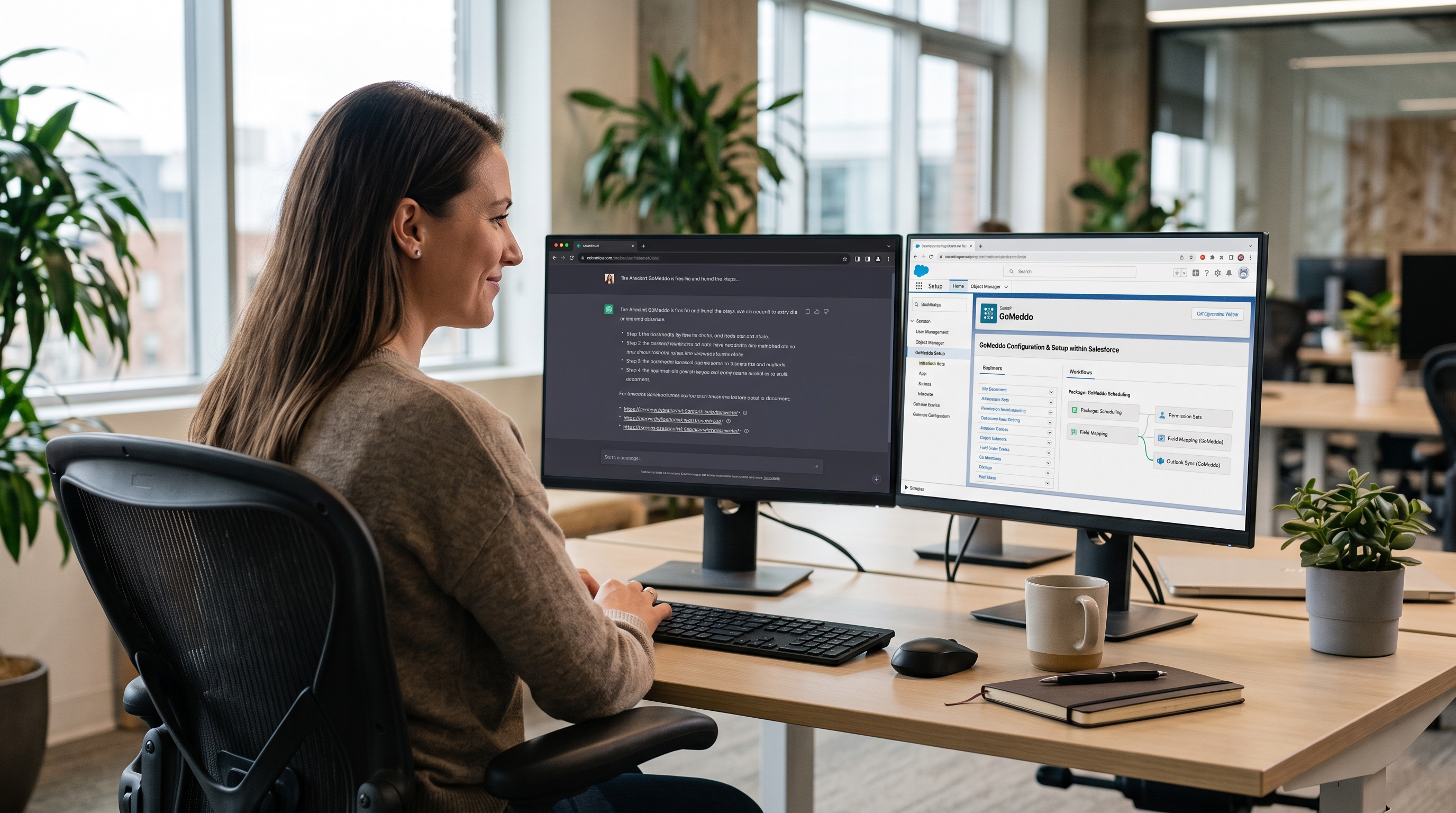
Voici une remarque que j'entends souvent : « Je sais que la réponse se trouve quelque part dans vos documents. Mais je n'arrive pas à la trouver. »
Vous êtes en train de configurer Zoom pour vos réservations. Vous tombez sur la page d'aperçu, puis sur la page d'installation, puis sur une page consacrée à l'authentification. Vingt minutes plus tard, vous avez six onglets ouverts et vous ne savez toujours pas de quel ensemble d'autorisations vos utilisateurs ont besoin.
Notre documentation compte des centaines de pages consacrées à GoMeddo, aux paiements, au Frontend Builder, à Floorplan et à toutes nos intégrations. Cette richesse d'informations est très utile, mais il n'est pas toujours facile de s'y retrouver. C'est pourquoi nous avons facilité la tâche à un assistant IA comme Claude, qui se chargera de naviguer à votre place.
Une table des matières conçue pour l'IA
Les deux sites de documentation publient désormais un llms.txt fichier. Considérez-le comme une table des matières rédigée à l'intention d'une IA plutôt que d'une personne.
- GoMeddo : documentation.gomeddo.com/llms.txt
- GoTallo : documentation.gotallo.com/llms.txt
L'index répertorie toutes les pages avec leur titre et un lien vers une version au format Markdown brut. Ajouter .md vers l'URL d'une page et vous obtenez le même contenu, sans menus, sans scripts ni mise en page. C'est exactement ce qu'un modèle linguistique interprète le mieux.
Résultat : l'assistant n'a pas besoin d'explorer le site ni de deviner. Il consulte l'index, sélectionne les pages qui correspondent à votre question, les lit et formule sa réponse à partir de celles-ci.
La consigne : copier, coller, demander
Un index ne suffit pas à lui seul. Il faut également que l’assistant l’utilise correctement : qu’il lise la documentation avant de répondre, qu’il admette quand un sujet n’est pas traité et qu’il vous indique d’où provient sa réponse. C’est exactement ce que fait cette instruction.
Invite
Vous m'aidez à configurer et à résoudre les problèmes liés à GoMeddo et/ou GoTallo dans Salesforce.
Veuillez répondre en vous appuyant sur la documentation publique officielle, et non sur vos souvenirs.
**Index de la documentation**
- GoMeddo : https://documentation.gomeddo.com/llms.txt
- GoTallo : https://documentation.gotallo.com/llms.txt
Chaque index répertorie toutes les pages de documentation avec un titre et un lien vers une version Markdown (se terminant par `.md`).
Comment répondre
1. Récupérez l’index pertinent et sélectionnez les pages dont les titres correspondent le mieux à ma question.
Sections GoMeddo : GoMeddo de base (`/gmd`), Paiements (`/pay`), Gestion des abonnements (`/sub`), Plan d'étage (`/fp`), Générateur de front-end (`/fb`), Intégration et widgets (`/widg`), Google Agenda (`/ggci`), Outlook (`/goi`), Équipes (`/gti`), Zoom (`/gzi`), Agentforce (`/gcp`).
2. Récupérez ces pages `.md` et lisez-les avant de répondre. Si les premières pages ne répondent pas entièrement à la question, récupérez-en d’autres.
3. Basez votre réponse sur ce qui est indiqué dans les pages. Si la documentation ne traite pas d’un sujet, indiquez-le clairement plutôt que de faire des suppositions, et suggérez de contacter l’assistance GoMeddo.
4. **Citez toujours vos sources.** Pour chaque page sur laquelle vous vous êtes appuyé, ajoutez un lien vers la version web standard : la même URL sans l’extension `.md` (par exemple https://documentation.gomeddo.com/gzi/set-up-zoom-app).
5. Indiquez les étapes de configuration dans l’ordre, en utilisant les chemins de menu Salesforce, les noms de champs et les noms de jeux d’autorisations exacts tels qu’ils figurent dans la documentation.
Certains choix sont délibérés. La mention « Pas de mémoire » est importante, car les données d'entraînement d'un modèle peuvent correspondre à une ancienne version de GoMeddo. La liste des sections permet de trouver rapidement la partie pertinente de la documentation. Et grâce à la règle de citation, vous pouvez toujours cliquer sur le lien pour vérifier.
Où l'utiliser ?
Cette commande fonctionne avec n'importe quel assistant capable de récupérer des pages Web. Voici quelques façons de la configurer :
- Claude.ai : créez un projet, collez la consigne dans les instructions, puis assurez-vous que la recherche sur le Web est activée. Désormais, chaque conversation dans ce projet s'appuie sur la documentation.
- Code Claude : enregistrez-le en tant que compétence ou dans le dossier de votre projet
CLAUDE.md. La récupération fonctionne d'emblée, ce qui est pratique lorsque vous créez des flux ou du code Apex en parallèle de votre configuration. - Autres assistants : ChatGPT ou Copilot fonctionnent également, à condition que la navigation soit activée. Collez la consigne au début de la conversation ou dans les instructions personnalisées.
Il suffit ensuite de poser votre question comme vous le feriez à un collègue :
Comment puis-je associer nos salles de réunion aux calendriers Outlook afin que les réservations soient synchronisées dans les deux sens ?
L'assistant ouvre la section Outlook, consulte les pages consacrées à l'authentification, au mappage des champs et à la synchronisation, puis vous indique les étapes à suivre dans l'ordre, en fournissant un lien vers chacune des pages consultées.
Ce que ce n'est pas
Soyons clairs sur ses limites. L'assistant ne configure pas votre organisation et ne sait pas comment celle-ci est organisée. Il consulte les mêmes pages que vous pourriez consulter, mais plus rapidement, et en fait un résumé en fonction de votre question.
Trois points à retenir :
- La fonction « Web fetch » doit être activée. Sans elle, l'assistant se rabat sur la mémoire, ce que l'interface cherche justement à éviter. Dans Claude.ai, activez la recherche sur le Web pour le chat ou le projet.
- Précisez la version de votre package. La documentation décrit la version actuelle. Si vous utilisez une version plus ancienne, indiquez-le dans votre question afin que l'assistant puisse signaler les différences.
- Uniquement les documents publics. Les informations internes et les détails relatifs à la feuille de route ne sont pas inclus. Si les documents ne couvrent pas votre cas de figure, l'assistant devrait vous le signaler ; c'est à ce moment-là que vous devrez nous contacter.
Et n'oubliez pas de toujours cliquer sur les liens vers les pages citées avant de modifier une organisation de production. Ces liens ne sont pas là par hasard.
Pour commencer
- Activez la recherche sur le Web ou la fonction « Fetch » dans votre assistant IA
- Collez la ligne de commande dans un projet Claude, votre
CLAUDE.md, ou le début d'une conversation - Posez une question relative à la configuration à laquelle vous répondriez normalement en parcourant la documentation.
C'est tout. Pas d'intégration, pas de configuration dans votre organisation, juste un moyen plus rapide de trouver une réponse qui figurait déjà dans la documentation de GoMeddo ou de GoTallo.
Si la documentation présente des lacunes, n'hésitez pas à contacter votre interlocuteur GoMeddo. Nous serions ravis de savoir quelles questions elle ne permet pas encore de résoudre.


Articles connexes


.png)


Vous voulez savoir comment nous pouvons vous aider ?
Prenez contact avec nos experts et découvrez ce que GoMeddo peut faire pour vous !
